
Para eliminar un usuario de manera segura en Google Workspace, debes iniciar sesión como superadministrador en la consola de administración, ir a Directorio > Usuarios, seleccionar al miembro del equipo y hacer clic en Eliminar usuario.
Antes de confirmar, el sistema te permitirá transferir la propiedad de sus archivos de Google Drive, documentos, calendarios y proyectos de Data Studio a otra cuenta activa para evitar la pérdida de información institucional.
1. Recomendaciones previas (Respaldo y Migración)
Antes de proceder con la eliminación definitiva, es fundamental asegurar que los datos críticos no se pierdan. Una vez eliminado el usuario, el acceso a sus servicios de Google Workspace cesará inmediatamente.
Migración de Gmail
- Acceso IMAP: Asegúrate de que el acceso IMAP esté habilitado tanto en la consola de administración como en la configuración individual del usuario.
- Servicio de Migración de Datos: Utiliza la herramienta de migración de la consola para transferir correos a una cuenta de destino activa. El cual encontrarás en el artículo llamado Migrar información de correo entre cuentas de Google Workspace - Admin Console.
Transferencia de Google Drive
- Propiedad de Archivos: Al eliminar al usuario, la consola ofrecerá transferir la propiedad de sus archivos de Drive y documentos a otro miembro del equipo.
- Google Takeout: Como alternativa, se puede exportar la información de Drive mediante Google Takeout en formato CSV o archivos descargables.
2. Proceso de eliminación de un usuario en la consola de Google Workspace
- Inicia sesión en la Consola de Administración (admin.google.com) con una cuenta de superadministrador.
- En el menú lateral izquierdo, dirígete a la sección de Directorio y luego haz clic en Usuarios.
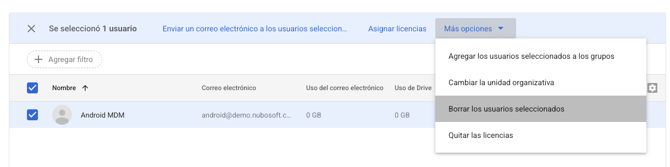
- Ubica al usuario y selecciona la opción Eliminar usuario.
- Sigue los siguientes pasos en pantalla para transferir la propiedad de los datos (Drive y Google+) si es necesario.
- Confirma la eliminación definitiva.
a)
b)
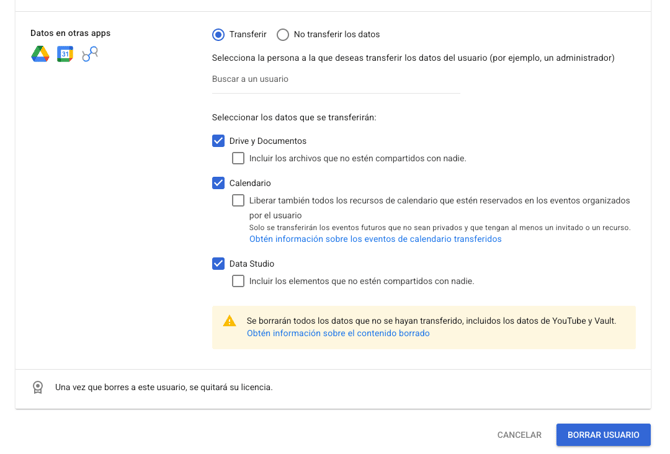
Confirma la acción haciendo clic en el botón azul Borrar usuario. Una vez hecho esto, se quitará la licencia asignada de forma automática.
Nota sobre seguridad
Recomendamos suspender la cuenta antes de eliminarla permanentemente para bloquear el acceso inmediato mientras se gestiona la transferencia de datos.
¿Necesitas ayuda experta con tu consola de Google Workspace?
Gestionar las cuentas y la seguridad de tu información empresarial puede ser complejo. En Nubosoft, como partners expertos, te ayudamos a optimizar tu infraestructura en la nube sin riesgos de pérdida de datos.